
Unity Arayüzünü Anlamak: Yeni Başlayanlar İçin Temel Kavramlar
Unity ile oyun geliştirmeye başlayan herkesin karşılaştığı ilk zorluklardan biri, motorun sunduğu arayüzü anlamaktır. ilk bakışta her tarafta butonlar, ikonlar çok fazla şey varmış gibi görünür. Aslında bildikten sonra o kadar korkutucu gelmemeye başlıyor. Bu yazıda Unity arayüzünü oluşturan temel pencereleri ve ne işe yaradıklarını anlatmaya başlayacağım.
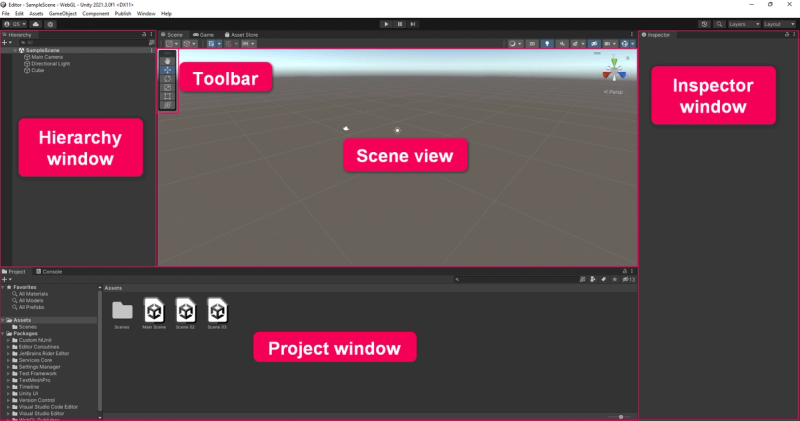
Unity Editor Nedir?
Unity Editor, oyununu geliştirildiği ana ortamıdır. Tüm sahneler, objeler, kodları burada test edersin. Editorde her pencerenin belirli bir görevi vardır.
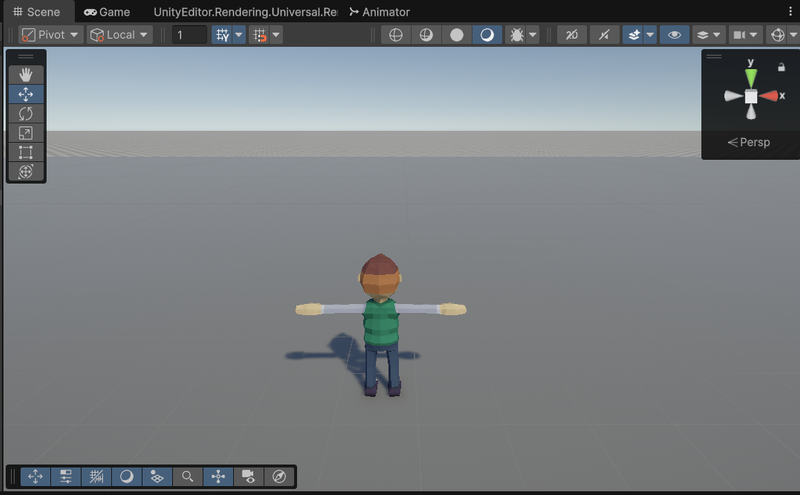
Scene View (Sahne Görünümü)
Scene View, oyunun dünyasını düzenlediğin alandır.
Burada:
- Objeleri sahneye yerleştirirsin.
- Konum (Position), döndürme (Rotation) ve ölçek (Scale) ayarlarını yaparsın.
- Objeleri çeşitli açılardan görüntülemek için kullanırız.
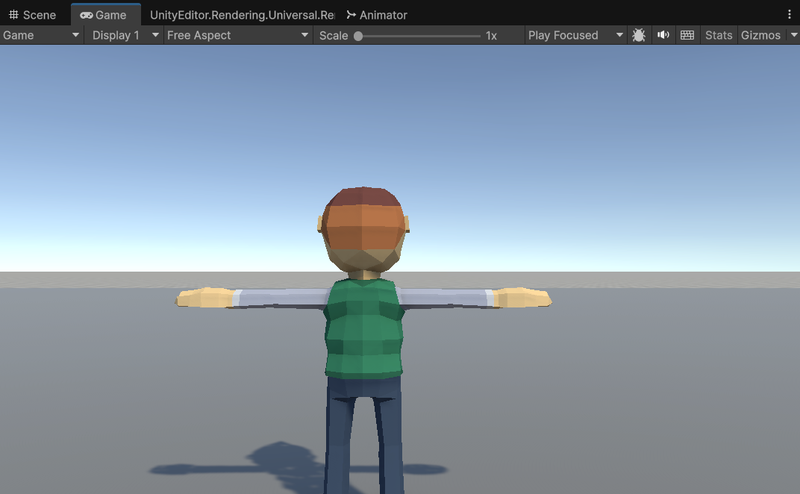
Game View (Oyun Görünümü)
Projenizi çalıştırmak ve derlenmiş olduğunda nasıl çalıştığını test etmek için kullanırız.
Play tuşuna bastığında:
- Kameranın gördüğü görüntüyü izlersin
- UI (butonlar, menüler) doğru çalışıyor mu kontrol edersin
- Çözünürlük ve ekran oranlarını test edebilirsin
Dikkat: Oyun modunda yaptığınız tüm değişiklikler geçicidir ve Oyun modundan çıktığınızda sıfırlanır.
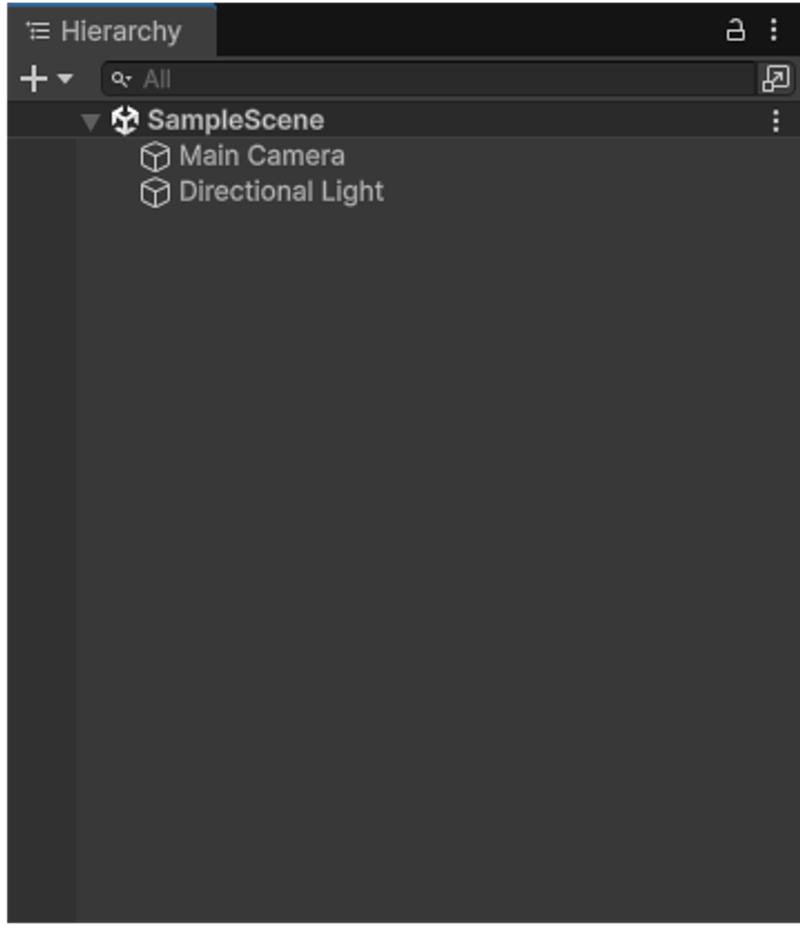
Hierarchy (Hiyerarşi)
Hiyerarşi penceresi projenizdeki her şeyi yönettiğiniz yerdir. Bu öğelere Oyun Nesneleri (GameObjects) denir. Sahnedeki her şey burada listelenir.
Burada:
- Sahnedeki objeleri görürsün
- Objeleri gruplayabilirsin
- Aktif/pasif hâle getirebilirsin
- Child objeler oluışturabilirsin (Parent - Child objeler hakkında konu açacağım. )
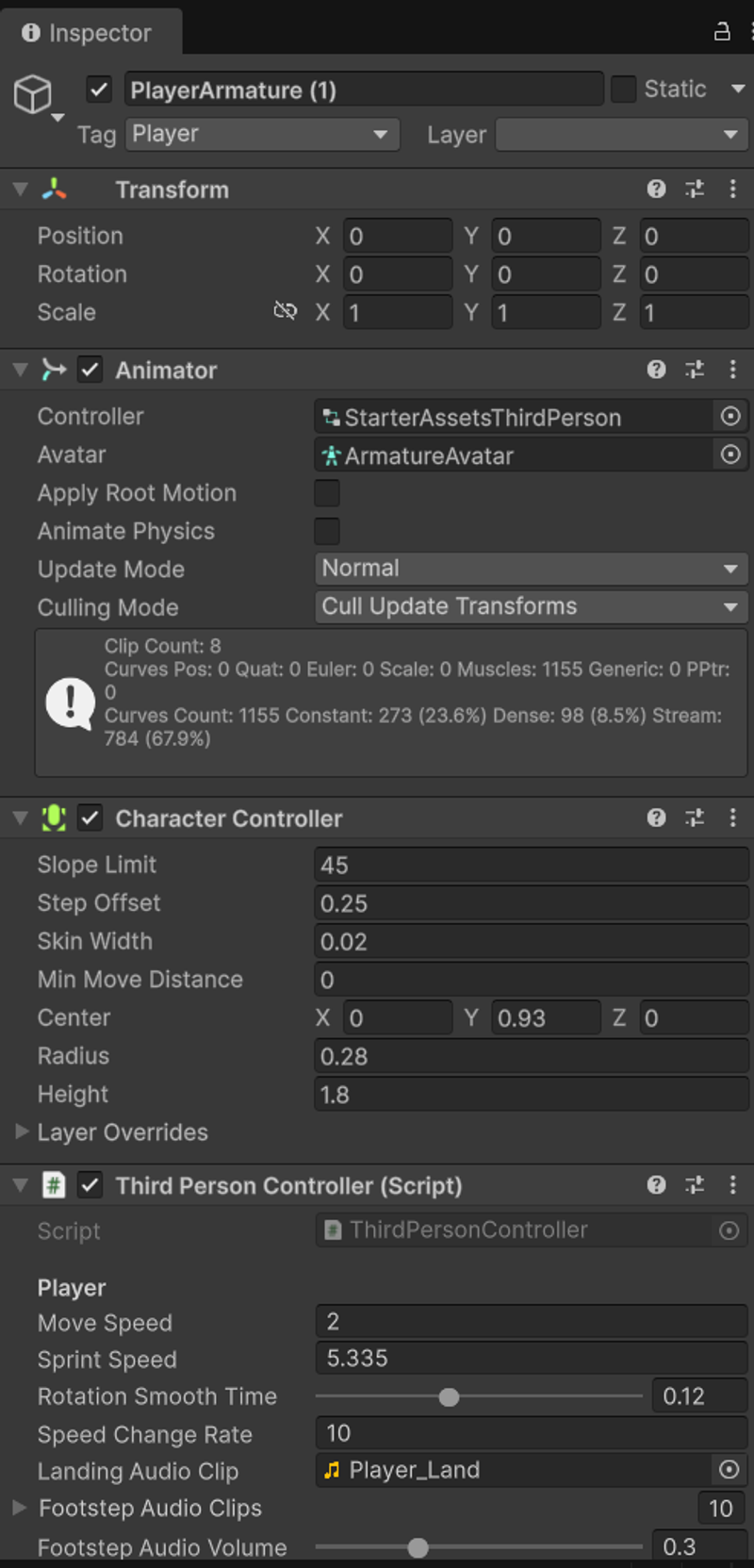
Inspector (Denetleyici)
Inspector, seçtiğin objenin tüm özelliklerini düzenlediğin yerdir. Unity’de neredeyse her şey Inspector üzerinden kontrol edilir.
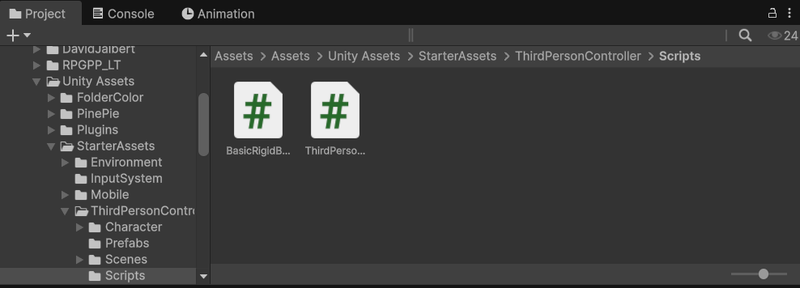
Project Window (Proje Penceresi)
Project Window, oyunun dosya sistemidir. Projede kullanacağınız bütün varlıklar(assets) burada bulunur. Bilgisayarındaki klasör mantığına benzer ama Unity’ye özeldir. Düzenli bir poje dosya yapısı büyük hayat kurtarır.
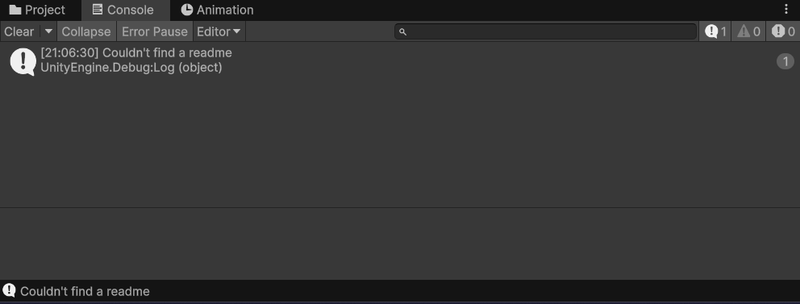
Console (Konsol)
Konsol penceresi oyun derlendiği zaman oluşan hataları, uyarıları ve Debug mesajları görebilirsin. Kod yazmaya başladığında Console’u okumayı öğrenmek, hata çözme sürecini ciddi şekilde hızlandırır.

Toolbar (Üst Menü ve Araçlar)
Unity’nin üst kısmında bulunan Toolbar sayesinde:
- Play / Pause / Stop butonları ile oyunu test edersin
- Move, Rotate, Scale araçlarıyla objeleri düzenlersin
- Layout ayarlarıyla pencere düzenini değiştirebilirsin
Sonuç
Unity arayüzü ilk başta karmaşık gibi görünse de temel pencerelerin ne işe yaradığını öğrendiğinde her şey daha anlaşılır hale gelir. Biraz kurcalama ve deneme yanılma ile çok kolay bir şekilde öğrenelebilir. Tabiki bu yazı sana yetmeyecek Unity’nin resim dokümanını okumak veya bu konu hakkında detaylı Youtube videoları izlemek, öğrenmek için fayda sağlayacaktır.
GameObject ve component için yazı yazacğım takipte kalın.
